Configurar
puertos en el Zoom
X6
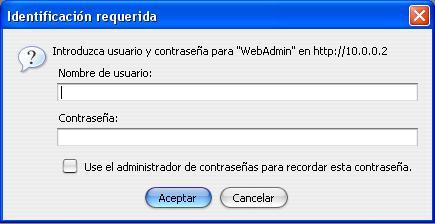
Accedemos a la
web de configuración
del router:
http://10.0.0.2/,
(si has cambiado la
Ip del router,
tendrás que entrar
con la IP que le
pusiste), y nos
aparecerá la
siguiente pantalla:
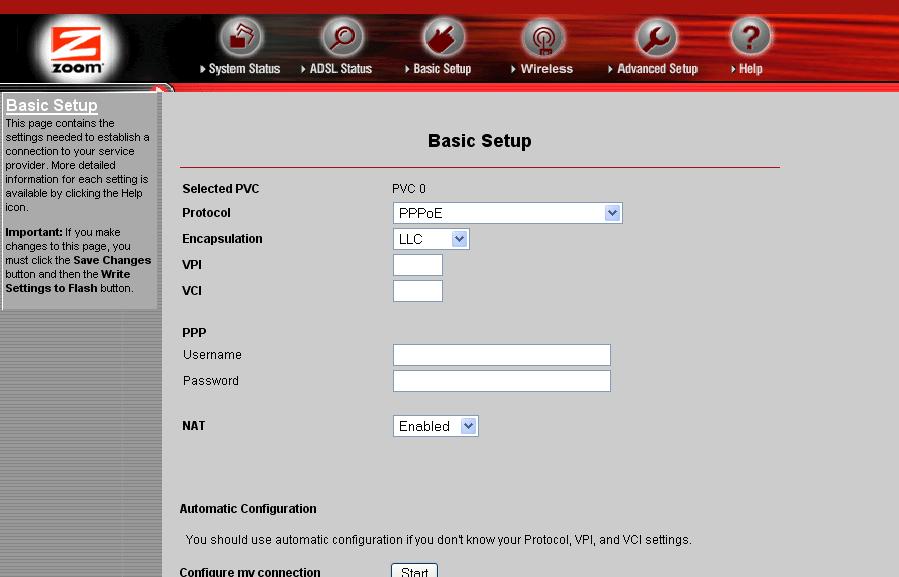
A continuación sino
hemos cambiado el
user y pass del
equipo, ponemos de
user: admin y
de pass: zoomadsl,
para los que lo han
cambiado, tienen que
poner el user
admin y la pass
la que pusiste, y
entraremos al menú
del router.
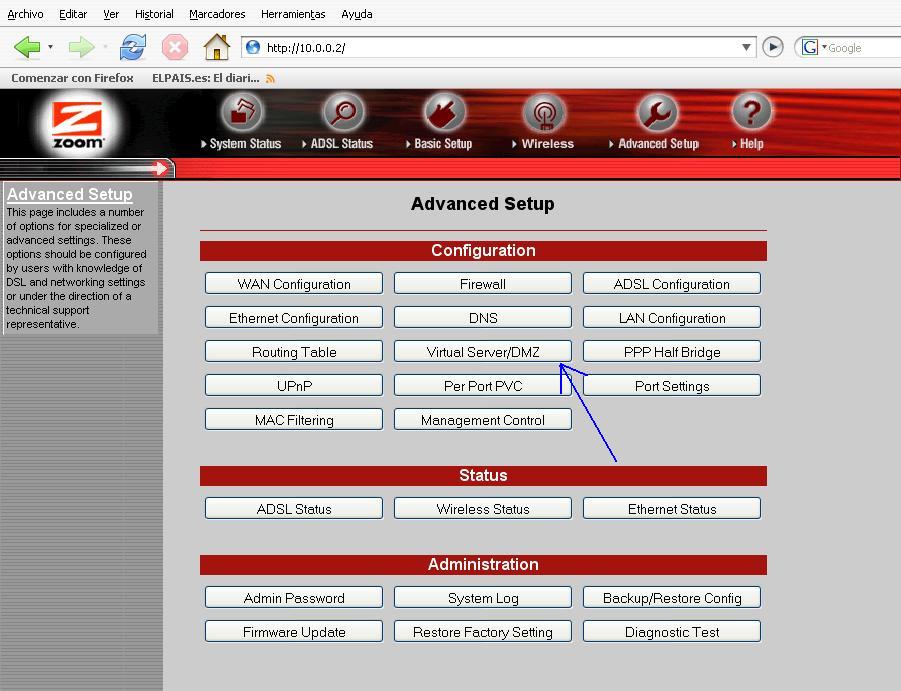
En el menú de arriba
elegimos la opción:
Advanced Setup

Y nos aparecerá la
siguiente pantalla,
en la cual
elegiremos la opción
Virtual
Server/DMZ
Y entraremos a la
pagina de
configuración del
cortafuegos del
router
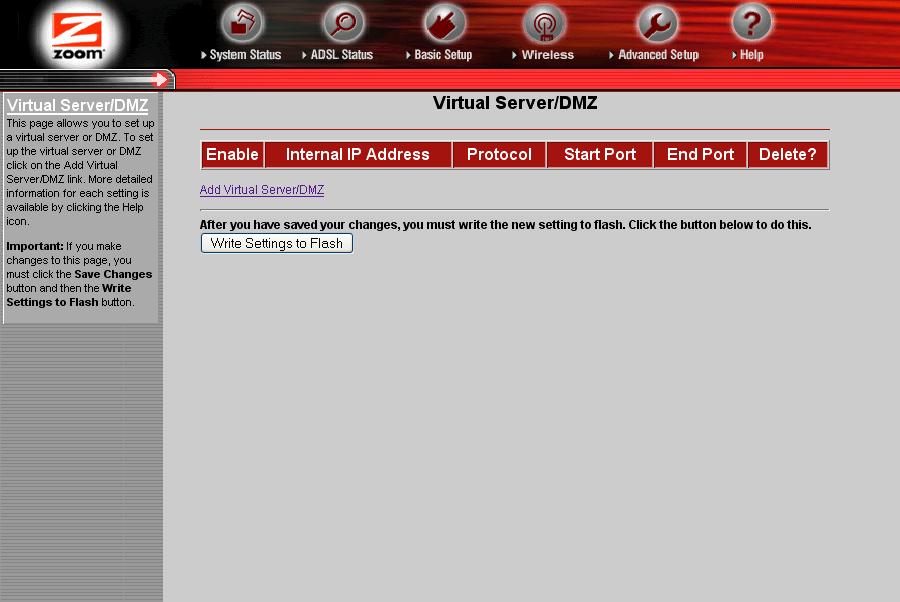
A continuación
elegimos la opción
Add Virtual
Server/DMZ, y
llegaremos a la
siguiente pantalla
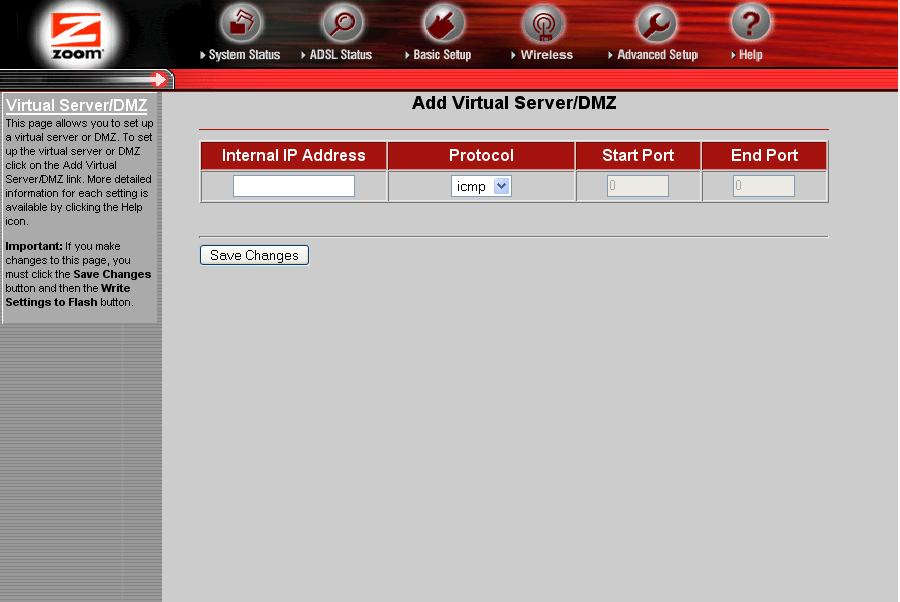
Ahora rellenamos el
formulario de la
siguiente forma:
- Internal
IP Address:
Dirección Ip del
pc que queremos
abrir los
puertos
- Protocol:
Protocolo del
puerto a abrir,
los mas usados
son TCP, UDP si
queremos abrir
todos los
puertos a una ip
elegimos DMZ
- Start
Port: Primer
puerto a abrir.
- End Port:
Ultimo puerto a
abrir.
Hay que tener en
cuenta varias
consideraciones:
- Si queremos
abrir solo 1
puerto y no un
rango, el campo
Start Port
y End Port
tienen que tener
el mismo valor.
- Si queremos
abrir un rango
de puertos,
ejemplo del 1 al
10, el campo
Start Port
tiene que tener
el valor de 1 y
End Port
tienen que tener
el valor de 10.
Una vez rellenado el
formulario, damos al
botón Save
changes y nos
devolverá a una
pantalla que nos
muestra el conjunto
total de puertos
abiertos, marcamos
el puerto añadido
como Enable y
damos al botón
Write Settings to
Flash.
Para eliminar una
regla de puertos de
la lista de puertos,
solo tenemos que dar
al botón delete de
dicha regla.
EJEMPLOS
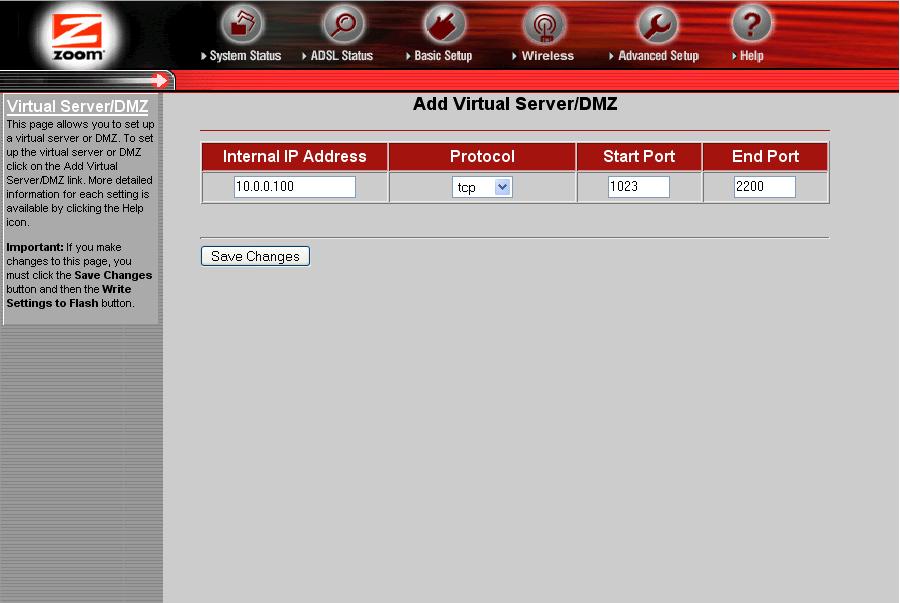
Imaginemos que
nuestro pc tiene la
IP 10.0.0.100 y
quiero abrir el
puerto 10(UDP), y
del 1023 al 2200
(TCP). Tendría que
hacerlo así:

Dar al botón Save
changes, y a
continuación añadir
la otra regla de
puertos
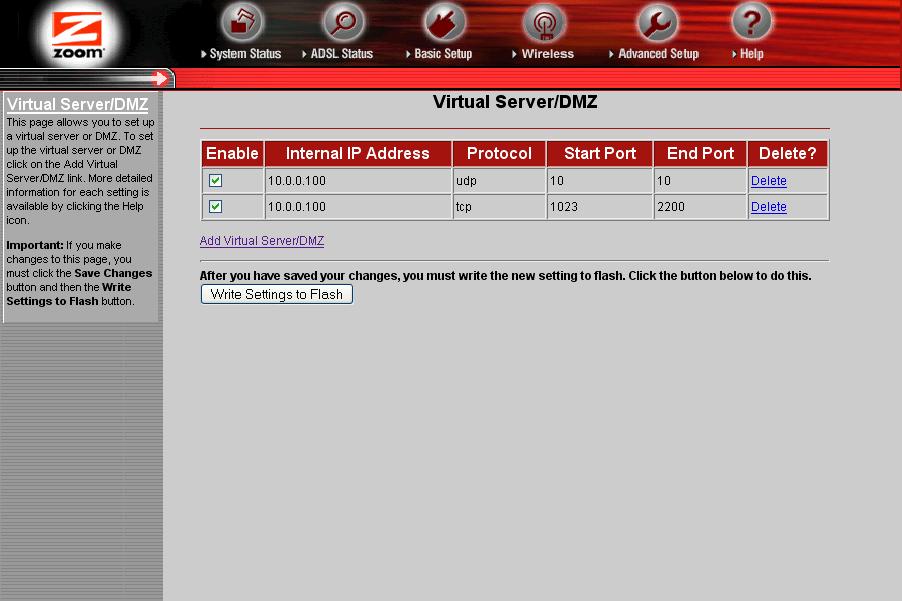
Dar al botón Save
changes, y en la
pantalla que nos
devuelve, marcar
como Enable
las dos reglas y dar
al botón Write
Settings to Flash,
y ya tendríamos
abiertos los
puertos.
 |
|
|
|
|
|
|