CAMBIAR IP AL
ROUTER Y CONFIGURAR
DHCP
- Cambiar Ip
del Router
- DHCP
Cambiar IP del
router
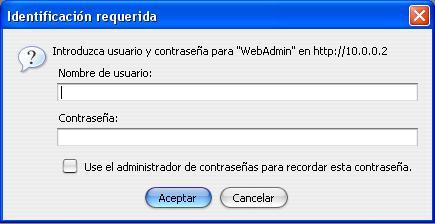
Accedemos a la web
de configuración del
router:
http://10.0.0.2/,
(si has cambiado la
Ip del router,
tendrás que entrar
con la IP que le
pusiste), y nos
aparecerá la
siguiente pantalla:
A continuación sino
hemos cambiado el
user y pass del
equipo, ponemos de
user: admin y
de pass: zoomadsl,
para los que lo han
cambiado, tienen que
poner el user
admin y la pass
la que pusiste, y
entraremos al menú
del router.
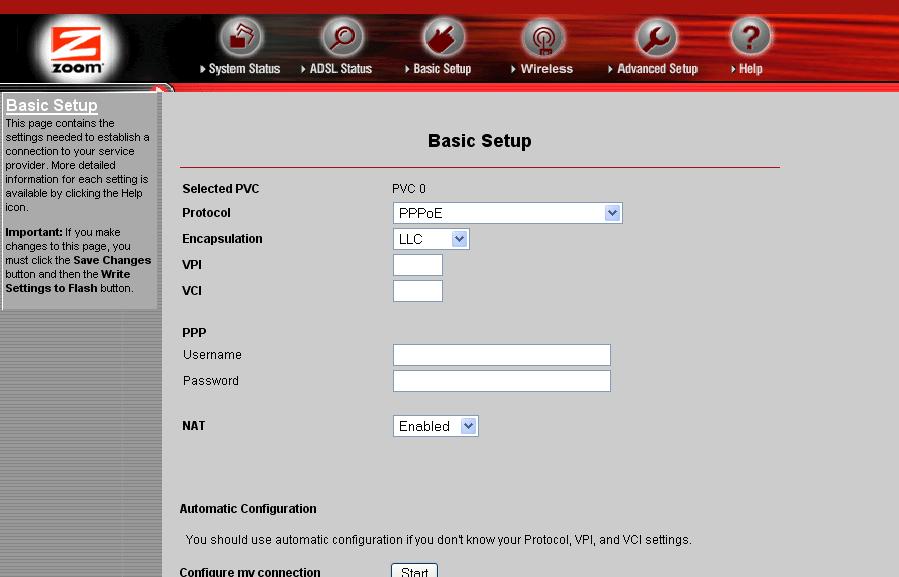
En el menú de arriba
elegimos la opción:
Advanced Setup

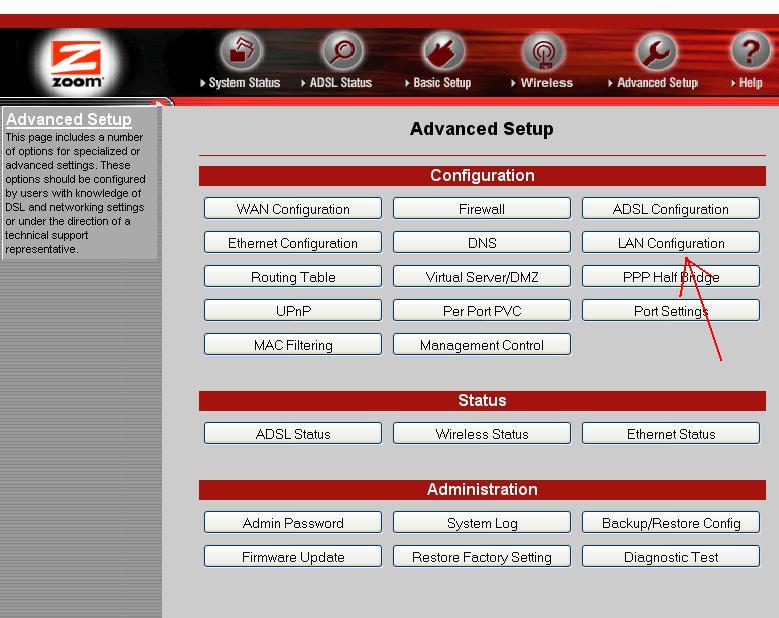
Y nos aparecerá la
siguiente pantalla,
en la cual
elegiremos la opción
LAN Configuration
Y entraremos a la
pagina de
configuración de la
red del router
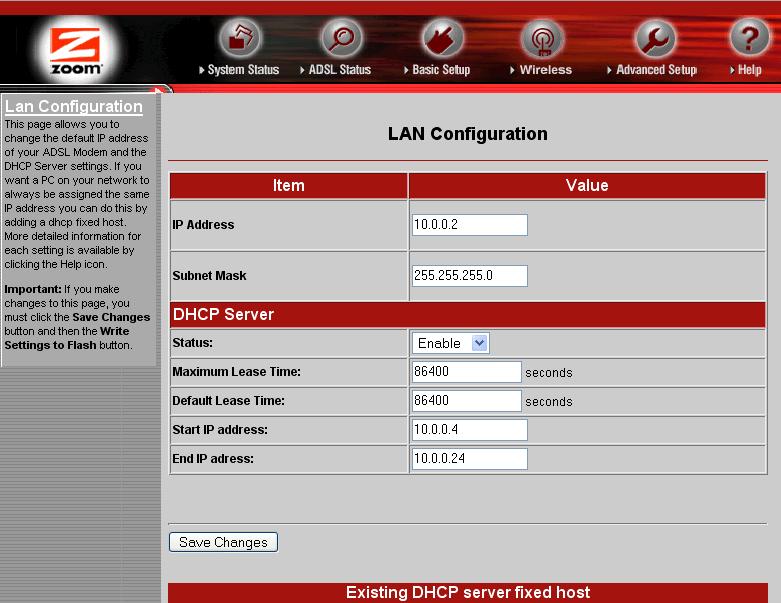
Para esta sección
solo nos importa el
apartado que se ve
en la imagen:
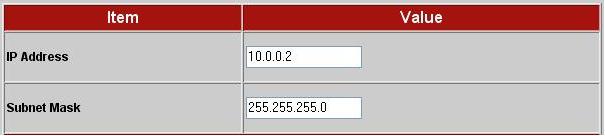
En el cual podemos
ver dos apartados:
- IP
Address: Es
la dirección IP
para entrar en
el router, y
tendrá que ir en
concordancia con
la red que
queramos crear.
- Subnet
Mask Es la
mascara de red,
normalmente y
para el usuario
de casa es la
255.255.255.255.0,
esto cambiaría
si se quiere
hacer subredes,
pero este uso
solo es para las
grandes
empresas,
nosotros
pondremos
siempre
255.255.255.0
Ejemplo
Imaginémonos que
quiero que mis pc´s
estén en una red del
tipo 192.168.1.x,
pasaríamos a
configurar el equipo
de la siguiente
forma:
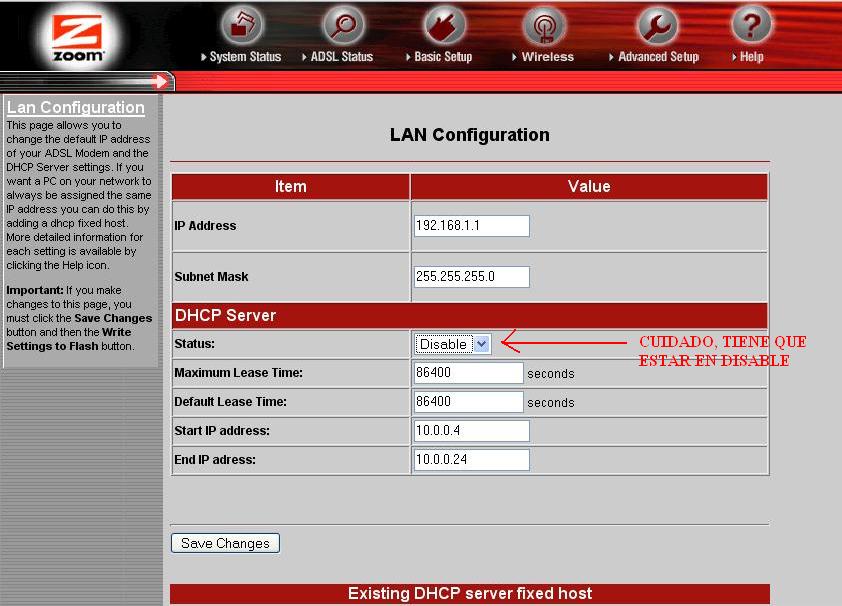
Damos al botón
Save Changes y a
continuación
configuramos la
tarjeta de red con
una ip fija del
rango del router:
Configurar tarjeta
de Red con Ip Fija,
después accedemos al
router de esta forma
htpp://192.168.1.1
y vamos al apartado
anterior y damos a
la opción Write
Settings to Flash.
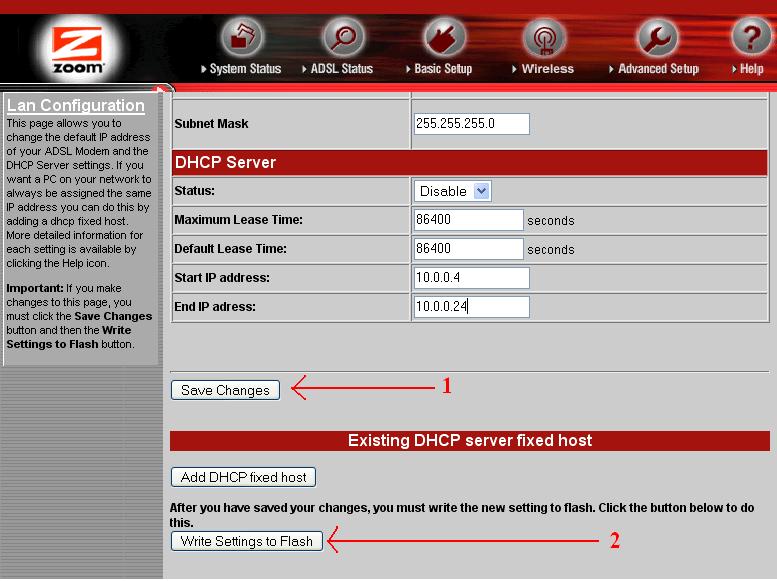
Ahora solo quedara
configurar el DHCP
según la nueva red
que pasaremos a
verlo en la
siguiente sección:
DHCP
Recordar que a
partir de ahora para
entrar al router
tendremos que poner
en el navegador la
ip que hemos puesto
en el campo IP
Address.
Configurar DHCP
Para empezar
aremos una breve
descripción de que
es DHCP. DHCP es un
servicio, que hace
que asigne
automáticamente las
Ip´s a los
ordenadores, de
forma que se
configuran
automáticamente, si
usamos el wifi o el
emule, no es muy
recomendado, ya que
a nivel de wifi es
un nivel de
seguridad mas, ya
que al no asignar la
IP a los pc´s, el
usuario que se
conecta debe saber
los parámetros de
configuración de la
tarjeta de red, y a
nivel del emule, da
muchos problemas
debido a que la
asignación de IP va
en orden de
encendido del pc, es
decir, si yo un día
enciendo un pc, y me
asigna la ip x, y
abro los puertos del
emule a esa ip, y
voy otro día y otro
pc se enciende antes
que el mio y le
asigna la ip x y voy
yo enciendo el mio a
continuación y me
asigna la dirección
x+1, los puertos del
emule estarán
abiertos para el pc
que se encendió
primero y no para el
mio.
Accedemos a la web
de configuración del
router:
http://10.0.0.2/,
(si has cambiado la
Ip del router,
tendrás que entrar
con la IP que le
pusiste), y nos
aparecerá la
siguiente pantalla:
A continuación sino
hemos cambiado el
user y pass del
equipo, ponemos de
user: admin y
de pass: zoomadsl,
para los que lo han
cambiado, tienen que
poner el user
admin y la pass
la que pusiste, y
entraremos al menú
del router.
En el menú de arriba
elegimos la opción:
Advanced Setup
Y nos aparecerá la
siguiente pantalla,
en la cual
elegiremos la opción
LAN Configuration
Y entraremos a la
pagina de
configuración de la
red del router
Para esta sección
solo nos importa el
apartado que se ve
en la imagen:
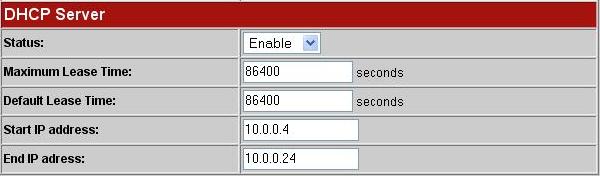
Podemos observar los
siguientes campos:
- Status:
Este campo tiene
dos opciones:
-
Disable:
Es la
recomendada
si tienes
Ip´s fijas
en los pc´s
ya que es un
nivel de
seguridad
mas para el
wifi, a
disable, el
servidor
DHCP esta
desconectado.
-
Enabled:
En Enabled
el servidor
DHCP esta
encendido.
- Maximum
Lease Time:
Es el tiempo
máximo que el
servidor puede
tardar en
asignar una IP,
normalmente sino
eres un experto
en tema de
redes, lo mejor
es dejarlo como
esta.
- Default
Lease Time:
Es el tiempo por
defecto que
puede tardar el
router en
asignar la IP,
normalmente sino
eres un experto
en tema de
redes, lo mejor
es dejarlo como
esta.
- Start IP
address:
Primera
dirección IP a
asignar al
primer pc que se
conecte.
- End IP
adress:
Ultima dirección
IP que se puede
asignar a los
ordenadores por
DHCP.
Ejemplo
Imaginemonos que
tenemos el router
con la ip:192.168.1.1
que es la del
ejemplo del apartado
anterior, si
queremos usar el
servicio DHCp, y que
nos asigne cualquier
IP del rango de
192.168.1.2 hasta
192.168.1.254, se
ara de la siguiente
forma:

Una vez dejado como
esta en la imagen,
damos al botón
Save Changes y a
continuación al
boton Writeng
Settings to Flash.

|