| Todos los
programas servidores FTP son muy similares por lo que estas
notas y fotos te pueden valer para aprender a configurar otros
servidores FTP. Además así se aprende mucho mejor lo que es un
servidor FTP y que opciones nos da; es como pasar directamente a
la práctica. 1. Descargarlo
Su Web oficial es
www.serv-u.com
de donde también podrás descargarla y ver más información del
producto. La versión sobre la que se ha hecho este manual es
Serv-U 4.0.0.1. El archivo ocupa entorno a 2.30MB. El archivo
descargado se llama susetup.exe.
2. El proceso de instalación
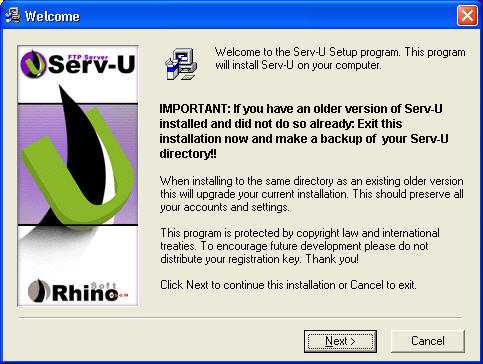
Ejecutamos el archivo susetup.exe.
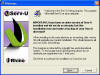
Nos avisa de que si tenemos un Serv-u mas anterior instalado
que hagamos copia del serv-u directorio para conservar las
configuraciones, pero en principio no hace falta porque serv-u
debería conservar todas las configuraciones.
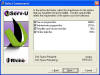
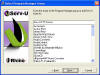
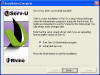
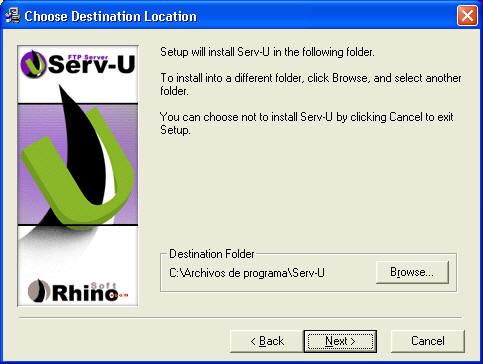
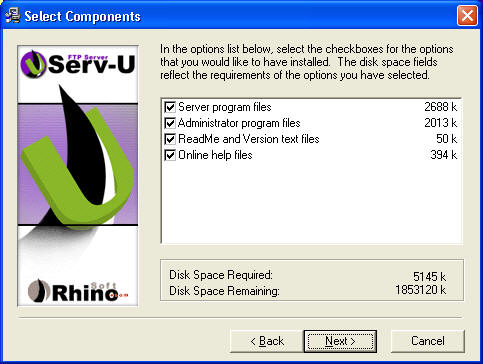
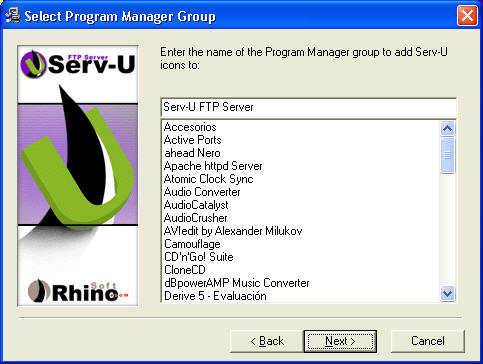
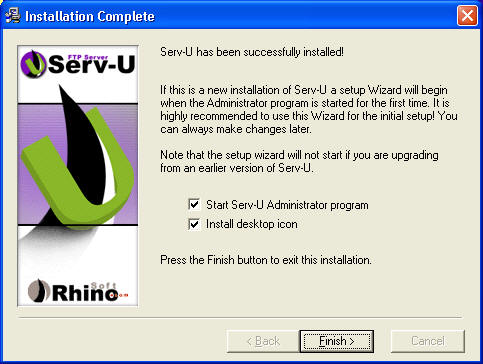
Son los pasos habituales al instalar un programa de Windows.
Le daremos a Next todo el rato. El programa ya esta instalado y
se ha ejecutado automáticamente.
3. Configuración
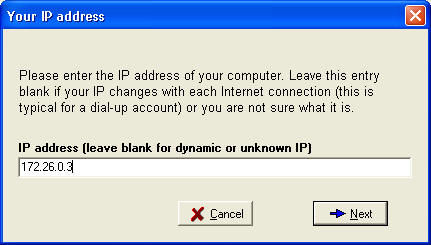
Nos sale un asistente para la configuración básica. Le
daremos 3 veces a Next hasta que se pone en marcha el servidor y
nos lleva a esta ventana del asistente, donde le introduciremos
la dirección IP del PC donde estamos instalando Serv-u.
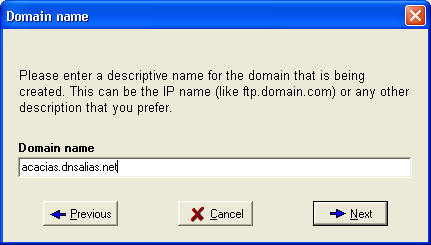
Ahora te pide el nombre del dominio del FTP, nosotros
pondremos el alias de nuestra IP de Internet aunque realmente es
para poner un simple nombre.
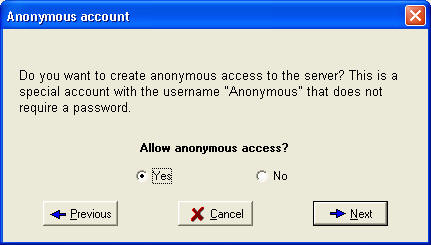
Ahora nos pregunta si queremos crear una cuenta de acceso
anónimo (Anonymous), esto es, que entre cualquier persona, el
primero que llegue, sin que le pida contraseña. Esta cuenta la
podremos crear, borrar, configurar mas tarde.
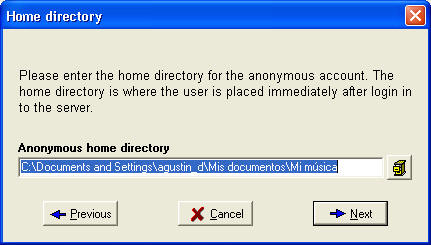
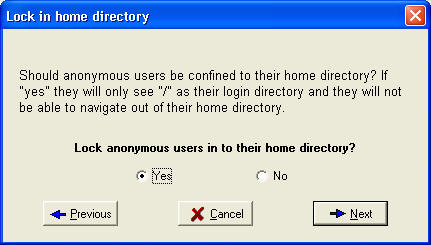
Nos pide el directorio donde va acceder la cuenta anonymous.
Esto es lo primero que hay que señalar al configurar una cuenta
nueva.
Pulsa aquí siempre Yes para que al usuario le muestre "/"
como su home directory.
Contestamos que no porque la vamos a crear manualmente.
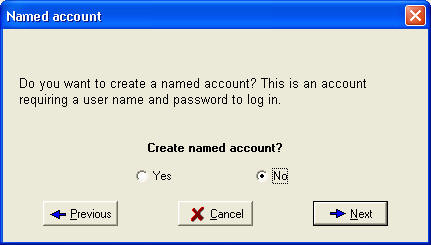
Y por fin terminó el asistente.
Esta será la visión al arrancar el programa
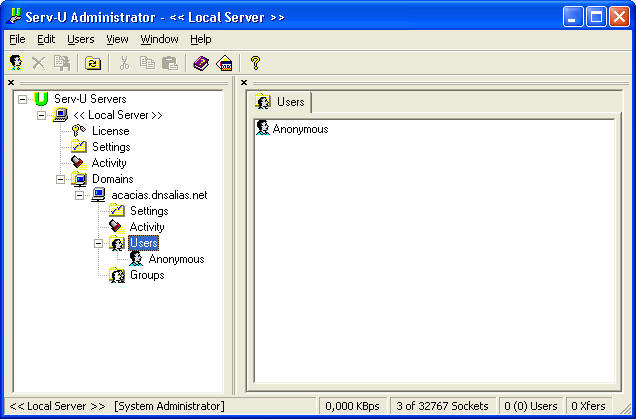
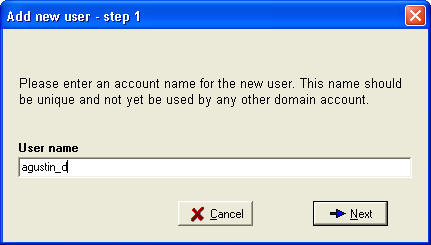
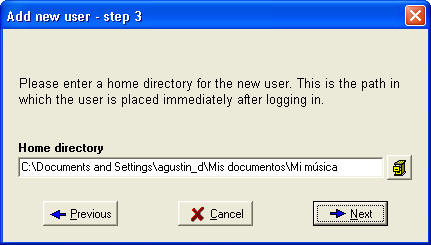
Ahora creamos la cuenta agustin_d que podrá acceder al
directorio Mi Música. Users / New User, o la tecla Insert.
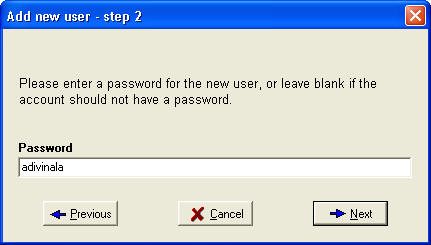
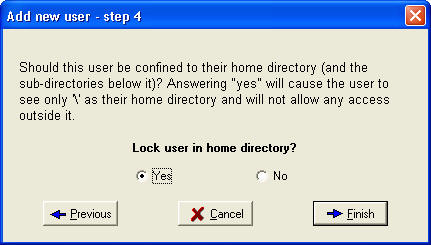
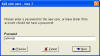
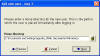
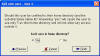
Aparecen los 4 pasos que nos pedirá siempre que creemos una
cuenta. Nombre / Contraseña / Directorio Home / Lock.
La cuenta ya esta creada y se puede acceder al FTP desde
fuera de la LAN de la forma
ftp://agustin_d:adivinala@acacias.dnsalias.net/
Ahora vamos a ir pasando todas las solapas de configuración
de una cuenta de usuario.
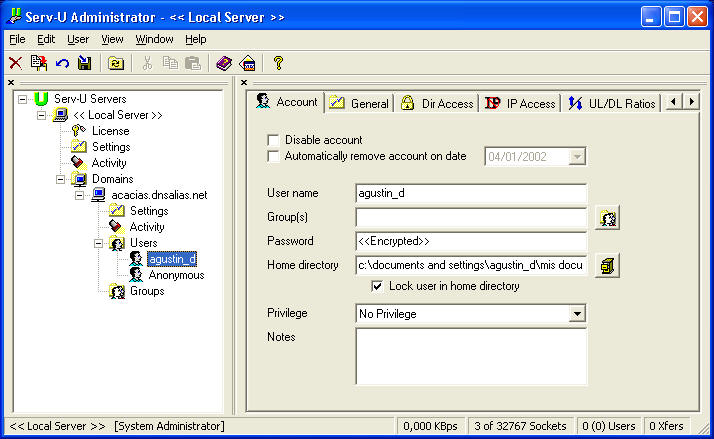
1. Acount. Estos son los datos que ya nos ha pedido, user,
pass, directory...
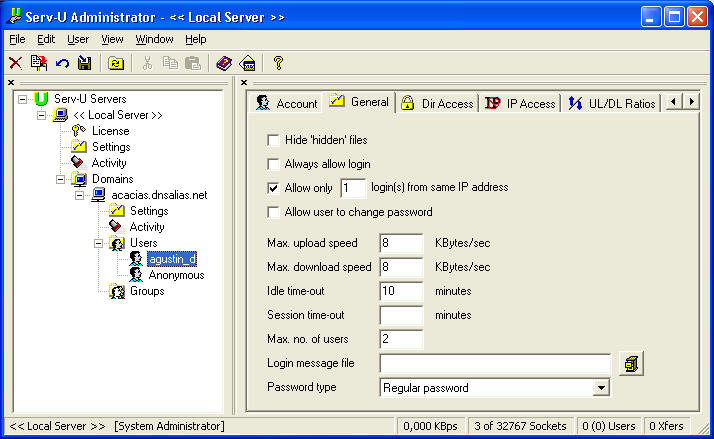
2. General. Aquí se configuran cosas muy importantes. Como la
máxima velocidad de subida o de bajada, numero de accesos desde
la misma IP, numero de conexiones con esta cuenta, permitirá
cambiar contraseña.
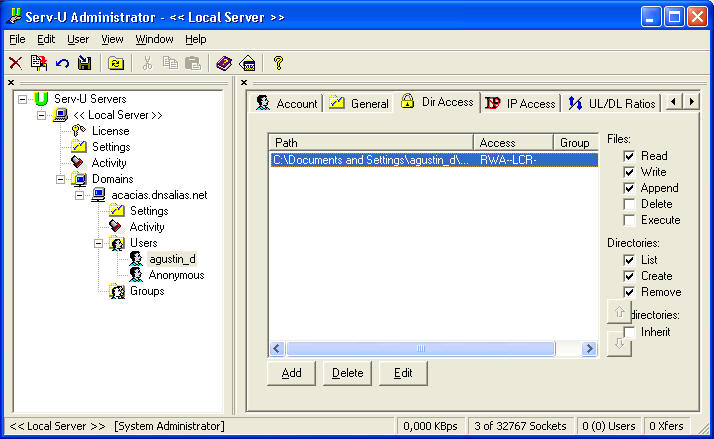
3. Dir Acces. Importantísima también. Se indican los
directorios con sus correspondientes permisos a los que puede
acceder el usuario. Al directorio creado por default es el que
hemos señalado antes y le podemos dar permisos de Lectura,
escritura, crear o borrar directorios, borrar archivos... La
casilla que dice Inherit significa que los subcarpetas de la
carpeta a la que le hemos configurado permisos heredaran estos
permisos, es decir, tendrán los mismos. Si queremos que un
subdirectorio no tenga permiso de escritura, pulsaremos Add,
señalaremos ese directorio y le configuraremos permiso
únicamente de Read.
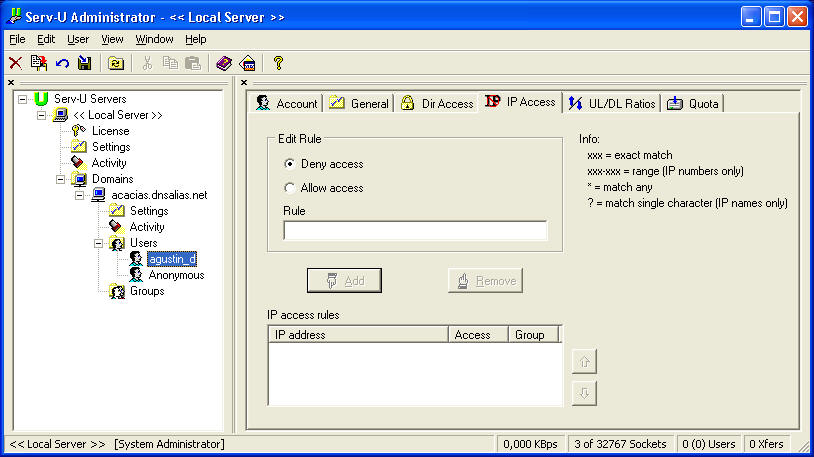
4. IP Acces. Si alguien se ha portado mal o nos cae mal le
podremos impedir el acceso a nuestro FTP incluyendo su IP en la
lista, señalando Deny para indicar que denegamos el acceso a esa
IP. *.*.*.* que se refiere a todas las IPs pondrá Allow, es
decir permitirá el acceso a todas menos a la que hemos denegado
(deny). Tambien se puede hacer al reves.
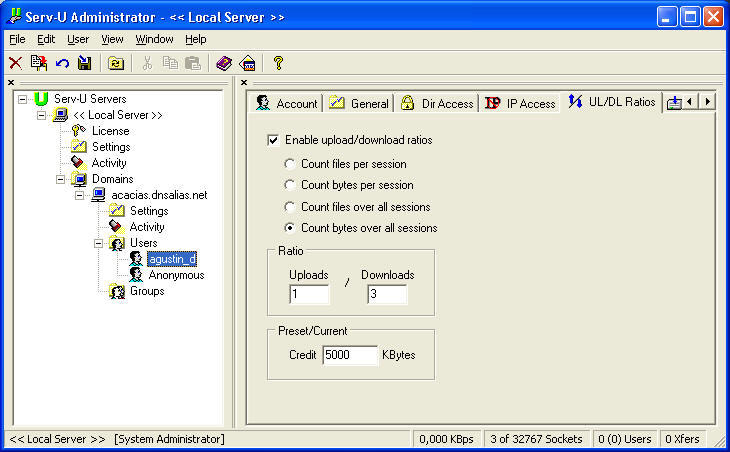
5. UL/DL Ratios. Estos son los famosos ratios. Se pueden
tener en cuenta sobre una sesión o sobre todas las sesiones o
sobre bytes o sobre archivos. Se puede insertar un crédito
inicial de bytes o files. Aquá permitimos que los usuarios
puedan bajar 5MB en archivos.
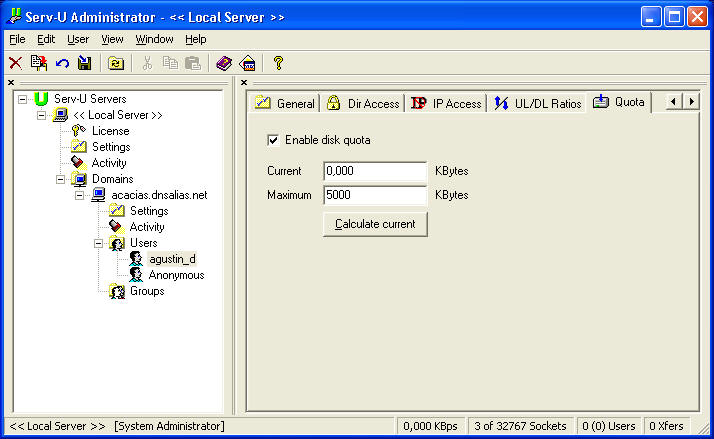
6. Quota. Esto nos interesa si a un usuario le queremos
limitar el tamaño de disco duro que puede ocupar con archivos.
Se usa mucho para limitar las cuentas de Megas para las paginas
Web. Aquí limitamos a 5MB por lo que el usuario dispondrá de 5MB
para paginas Web.
Fin. |